
 Añadir a Microsoft Teams
Funciones
Shared Calendar para Microsoft Teams es fácil de usar y ofrece numerosas funciones para mejorar la planificación en su equipo.
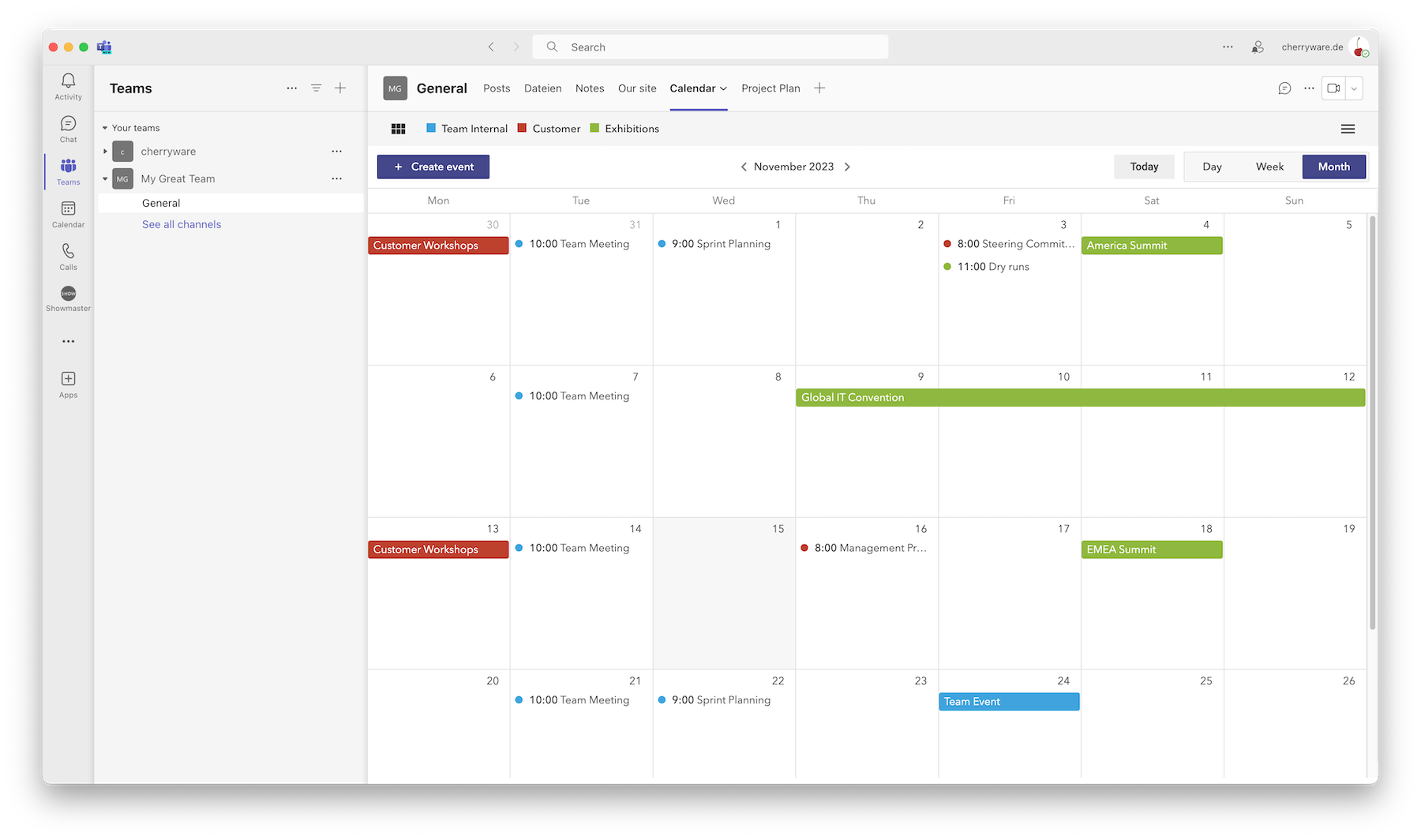
Una visión de conjunto clara
Vistas mensual, semanal, diaria, de agenda y de línea de tiempo para cualquier necesidad de planificación.
Fácil de usar
Shared Calendar es intuitivo y no requiere formación adicional.
Agrupación en subcalendarios
Cree subcalendarios con códigos de color y filtre por subcalendario, por ejemplo, para mostrar los eventos de un equipo o una persona.
Versátil
Calendarios de proyectos, ausencias, viajes de trabajo, vacaciones, organización de eventos, planificación de operaciones, intervenciones, despliegues, recursos y mucho más.
Mostrar el mismo calendario en cualquier lugar
Integre el mismo calendario en varios canales de Teams, SharePoint, Confluence, Wiki y otras aplicaciones. También funciona entre organizaciones.
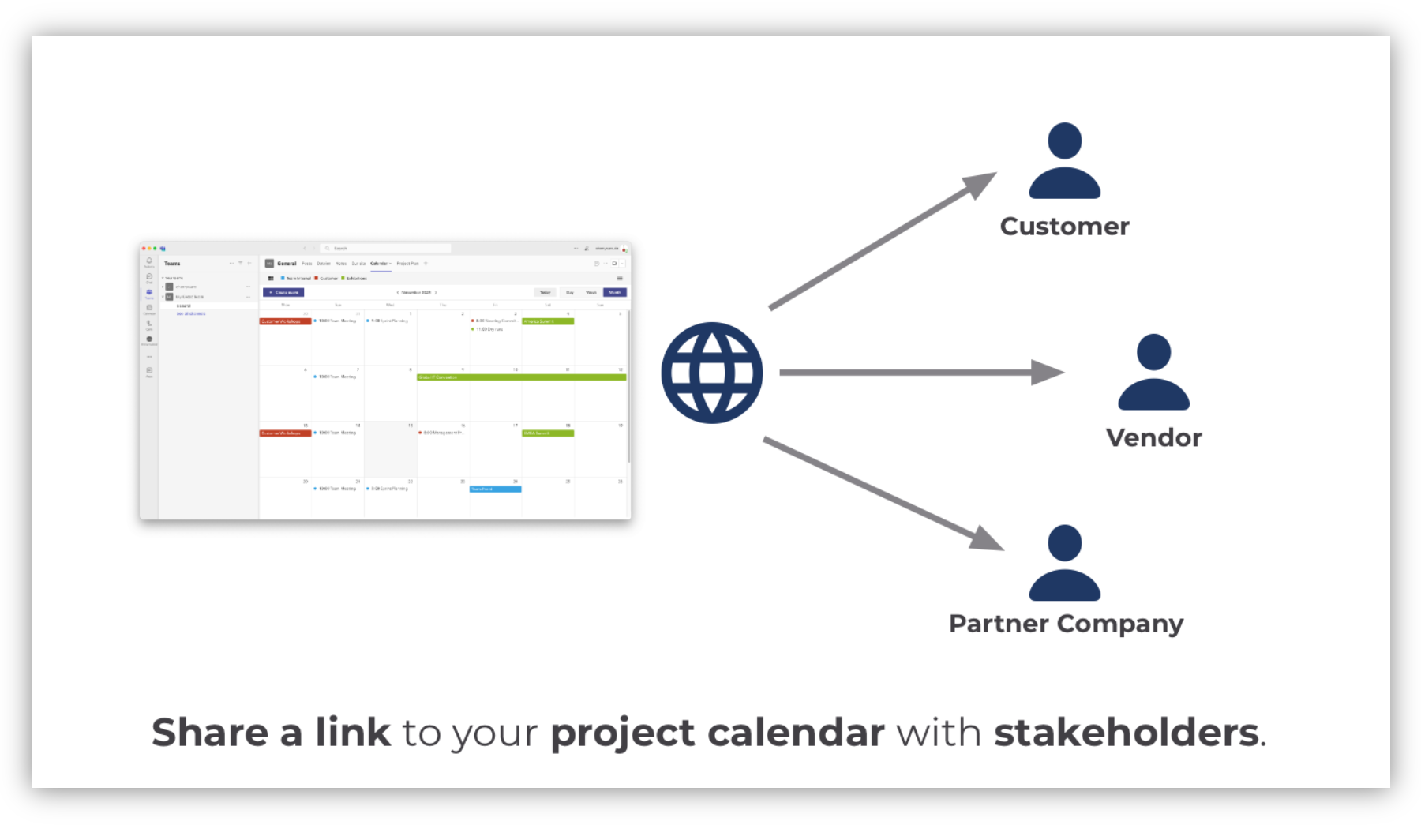
Compartir un enlace a su calendario
Comparta un enlace sin necesidad de iniciar sesión por separado. Ideal para colaborar con usuarios externos.
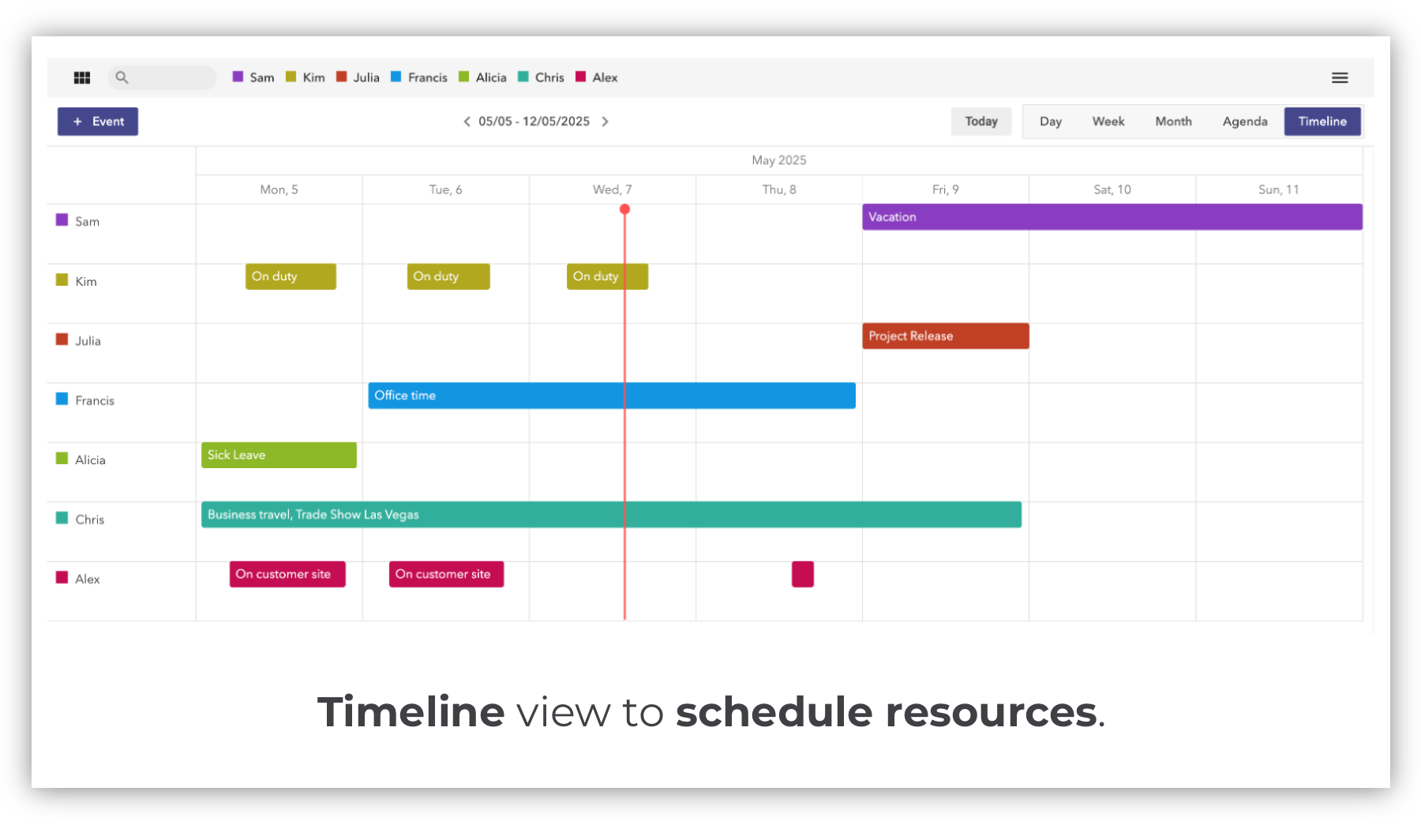
Vista de línea de tiempo
Visualice y gestione los eventos en una línea de tiempo para mejorar la planificación, programación y coordinación.
Días festivos
Incluye los días festivos de más de 100 países y regiones.
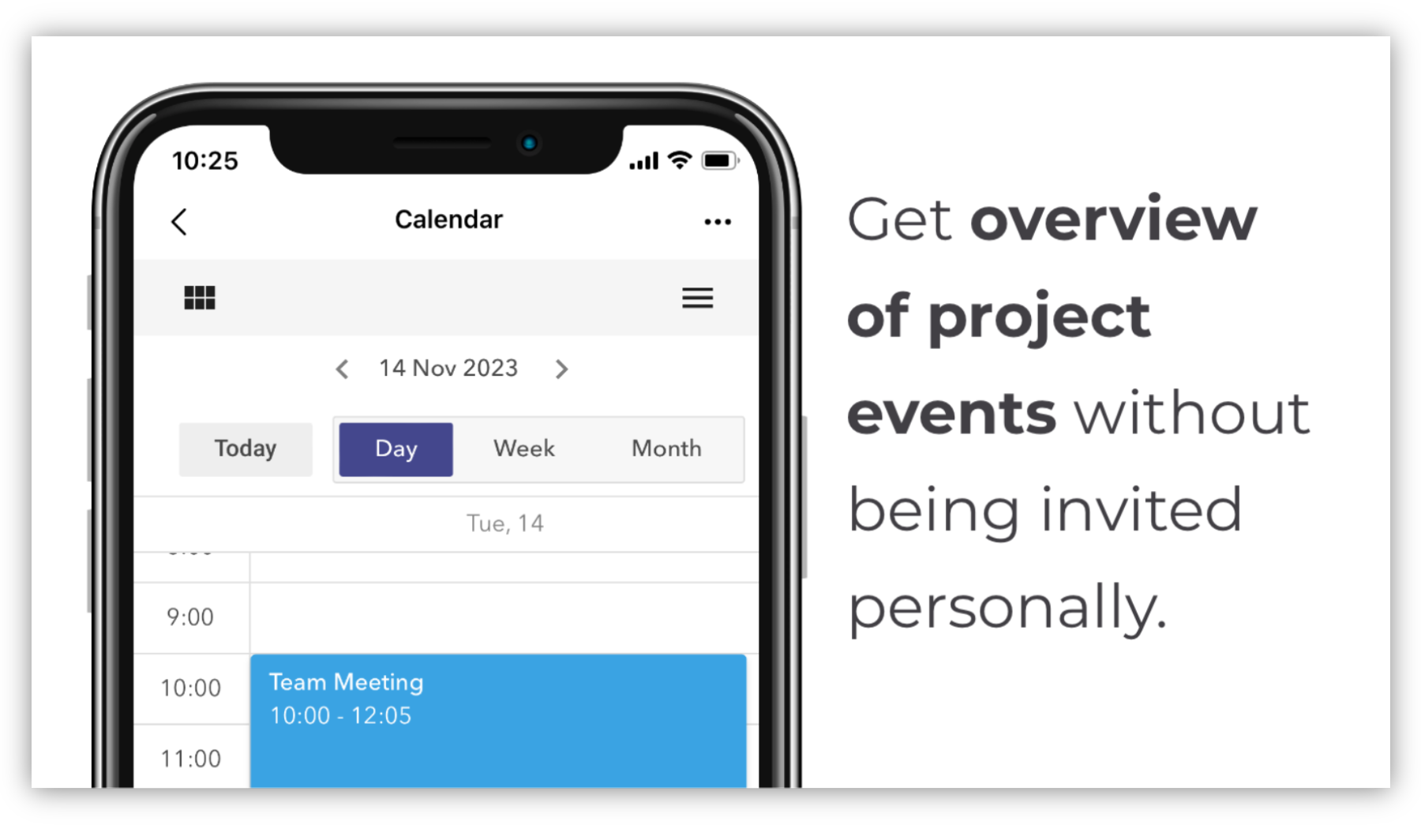
Acceso desde dispositivos móviles
Acceda a su calendario compartido dondequiera que esté.
Exportación a PDF / Impresión
Exporte calendarios a PDF para imprimirlos.

Precios
Shared Calendar es gratuito para calendarios con hasta 15 eventos. Para crear o editar calendarios más grandes, adquiera una licencia PRO a continuación. Los miembros del equipo y los clientes con quienes comparta calendarios no necesitan una licencia propia para verlos en modo de solo lectura.
FREE
$0sin límite de tiempo
- Crear calendarios pequeños con hasta 15 eventos
- Ver cualquier calendario grande (solo lectura)
- Crear un número ilimitado de calendarios
- Sin límite de tiempo
- Crear/editar calendarios grandes
- Eventos ilimitados en cada calendario
PRO
al mes
- Crear/editar calendarios grandes
- Eventos ilimitados en cada calendario
- Crear un número ilimitado de calendarios
- Facturación anual:
- Garantía de devolución de 14 días
Pueden aplicarse impuestos locales según su dirección de facturación. No olvide introducir su número de identificación a efectos del IVA durante la compra, si dispone de uno.
Preguntas frecuentes
A continuación encontrará respuestas a las preguntas frecuentes.
- ¿Cómo funcionan las licencias?
Los usuarios que crean o editan calendarios grandes, es decir, con más de 15 eventos, necesitan una licencia. Las licencias multiusuario cuentan con un importante descuento por volumen. Un usuario con licencia puede crear y editar un número ilimitado de calendarios en distintos equipos y canales, ¡no solo uno! Los usuarios sin licencia o con la versión gratuita siempre pueden ver los calendarios en modo de solo lectura, pero no pueden crear ni editar eventos cuando el calendario supera los 15 eventos en total.
Tras comprar una o varias licencias de usuario, recibirá una sola clave de licencia que podrá ser activada por el número de usuarios para el que haya comprado licencias. Comparta la clave con los usuarios que deban recibir una licencia. La persona que compra la licencia no tiene que utilizarla personalmente y puede pasar la clave a otra persona. - ¿Qué diferencia hay entre la versión gratuita y la licencia PRO?
La versión gratuita permite probar la aplicación Shared Calendar sin límite de tiempo. Sus únicas limitaciones son que no se pueden crear ni editar calendarios con más de 15 eventos y que no ofrece protección contra escritura. Para gestionar calendarios más grandes, necesita comprar una licencia.
- ¿La licencia es solo para un calendario?
¡No! Todos los usuarios con licencia pueden crear tantos calendarios como necesiten en distintos equipos y canales de Microsoft Teams. El número de calendarios es ilimitado. Los usos habituales incluyen calendarios de proyectos, ausencias, vacaciones, planificación de eventos y mucho más.
- ¿Cuántas licencias necesito?
Cada usuario que cree o edite calendarios grandes necesita una licencia. Ejemplo: si 3 usuarios crean calendarios y añaden eventos, y un equipo de 10 usuarios los ve en modo de solo lectura, necesita una licencia para 3 usuarios. Las licencias multiusuario cuentan con descuento por volumen.
- ¿Cómo añado más licencias de usuario?
Puede añadir usuarios a su licencia existente mediante este enlace.
También puede comprar una clave de licencia independiente en nuestra tienda en línea. - ¿Pueden colaborar personas con distintas claves de licencia?
Sí, por supuesto. También pueden colaborar usuarios de la versión gratuita y de la versión de pago. Si el calendario supera los 15 eventos, los usuarios de la versión gratuita pueden seguir viendo el mismo calendario en modo de solo lectura.
- Tenemos más de 20 usuarios. ¿Ofrecen una licencia de organización?
¡Sí! Encontrará los detalles aquí.
- ¿Todos los miembros del equipo tienen que instalar la aplicación?
No. Al añadir Shared Calendar a un canal de Microsoft Teams, todos los miembros del equipo tienen acceso al calendario automáticamente.
- ¿Por qué algunos usuarios no pueden ver o abrir el calendario?
En algunas organizaciones, el departamento o administrador de TI restringe el acceso a las aplicaciones de Microsoft Teams. En ese caso, la pestaña del calendario no será visible para los usuarios afectados hasta que un administrador de TI apruebe la aplicación para ellos o para todos los usuarios.
Para comprobar si esta es la causa, pida a un usuario afectado que abra la página de la aplicación en Microsoft Teams:
https://teams.microsoft.com/l/app/5e53afb3-81e6-4c1e-99bd-fb82ed446e14
Si aparece Solicitar aprobación, su administrador de TI aún no ha aprobado la aplicación.
Esta guía de Microsoft explica a su administrador de TI cómo aprobar aplicaciones en el centro de administración de Teams:
https://learn.microsoft.com/en-us/microsoftteams/manage-apps. - ¿Cómo instalo Shared Calendar en Microsoft Teams?
Consulte nuestra guía de instalación.
- ¿Cómo activo mi licencia?
Consulte nuestra guía de activación de la licencia.
- ¿Cómo cancelo mi suscripción?
Encontrará las instrucciones aquí sobre las distintas opciones para cancelar su suscripción fácilmente.
- ¿Se puede transferir una licencia a otra persona, por ejemplo, si un usuario deja la empresa?
Sí, cada licencia de usuario puede transferirse a otra persona un máximo de dos veces al año. Abra Shared Calendar en Microsoft Teams, vaya al menú de la esquina superior derecha y seleccione «Gestión de licencias». La clave debe estar activada para que aparezca esta opción.
Si ha comprado varias licencias de usuario: la cuenta que compró la licencia («Gestor de licencias») y la cuenta que activó la clave por primera vez («Gestor secundario de licencias») pueden asignar y retirar licencias de forma centralizada desde Microsoft Teams. Estas dos cuentas disponen del botón adicional «Asignar licencias…» para hacerlo. Si el inicio de sesión único de Microsoft requiere aprobación del administrador en su entorno, también puede enviar la clave al nuevo usuario para su activación manual.
Si tiene una sola licencia de usuario: pulse «Quitar licencia» en la esquina superior derecha de la gestión de licencias para liberar su licencia. Después, el nuevo usuario puede volver a activar la misma clave. - ¿Existe sincronización con Microsoft Outlook?
Actualmente no hay importación masiva, API ni sincronización con otras aplicaciones de calendario.
- Necesito un presupuesto.
Introduzca su dirección de facturación en la página enlazada para descargar su presupuesto. Solo podemos emitir presupuestos para licencias de organización. Para las licencias de usuario individuales, utilice una captura de pantalla de la pantalla de compra.
- No encuentro mi factura.
Nuestro distribuidor paddle.net envía el recibo automáticamente inmediatamente después de la compra. Se envía desde help@paddle.com a la dirección de correo indicada, en la que recibió la clave de licencia. Revise también sus cuentas de correo personales y profesionales. La factura en PDF se adjunta al correo. Si ya no encuentra el mensaje, puede descargar la factura en el portal de clientes de Paddle. Para cuestiones relacionadas con la facturación, contacte directamente con help@paddle.com.
Si realizó la compra a través de Microsoft, la factura estará disponible aproximadamente 3 días después de la compra en el centro de administración de Microsoft.
Contacto
Idiomas de asistencia: 
 inglés y
 alemán.
cherryware GmbH
Hechelleite 3b
86919 Utting am Ammersee
Alemania
Teléfono
+49 8806 5724962
Correo electrónico
Utilice nuestro formulario de contacto
Horario de atención
Lun - vie: 9:00 - 18:00 CET
Hora de Europa Central